在使用雷电模拟器的过程中,可能会遇到需要关闭网络桥接模式的情况。别担心,以下将为您详细说明具体操作步骤,让您轻松实现设置切换。
准备工作
在进行网络桥接模式的禁用前,请确保您的电脑已正确安装雷电模拟器并处于正常启动状态。建议提前了解当前模拟器的网络配置,以便后续操作顺利完成。
操作步骤
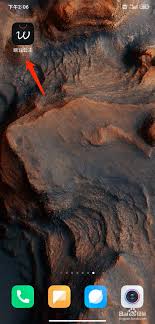
1. 启动雷电模拟器。找到桌面上的雷电图标,双击图标以打开模拟器软件。
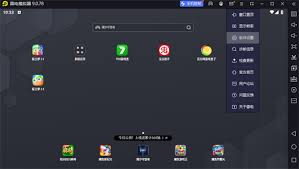
2. 进入设定界面。在模拟器的主界面中,点击右上角的“设置”按钮,通常呈齿轮形状图标。
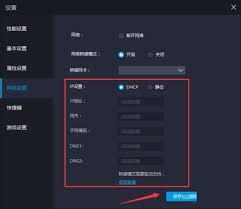
3. 进入网络配置。在弹出的菜单中选择“网络设置”项,点击进入该界面。
4. 更换网络模式。在网络配置页面中,观察当前的网络连接方式,将其从“桥接模式”切换到其他模式,例如“nat 模式”或“仅主机模式”。建议使用“nat 模式”,该模式操作简单且兼容性良好。
5. 保存修改。完成模式切换后,点击页面底部的“保存设置”按钮,使更改生效。
6. 重启模拟器。为了确保新设置完整应用,请关闭模拟器后再次启动。在重新进入模拟环境后,检查网络连接状态,确认是否正常。如果一切正常,说明网络桥接已成功取消。
注意事项

在关闭桥接模式后,部分依赖特定网络设置的应用或游戏可能需要重新配置联网权限。有些网络功能在不同模式下表现会有所差异,请根据实际需求进行调整和优化,以获得最佳体验。
按照上述步骤操作,即可轻松完成雷电模拟器网络桥接的关闭。希望本教程能帮助大家更好地管理模拟器网络设置,提升使用体验,享受更流畅的虚拟环境。